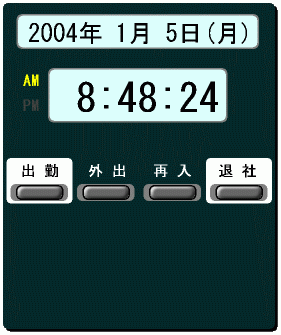
当システムは 社員・アルバイト・パートの勤怠を管理します。 また タイムレコーダーと勤怠管理が独立しています。 個人コードを入力し タイムカードに入退情報を登録します。 時給・日給単価・固定給を登録すれば 簡易給与計算ができます。 |
| タイムレコーダの機能はカスタマイズ可能です。 |

| 勤怠管理システム | パソコンがタイムレコーダに! |
|
|
|||
 |
タイムレコーダー | |
| ●一日に最高5回迄の入退を管理できます。 | ||
| ●タイムレコーダーは独立しており 各自のタイムカードを照会・印刷ができます。 |
||
| ●出勤予定のEXCELシートを作成でき、各自の 予定情報を再度取り込めます。 予定情報は各自でおこなったり、管理者が勤怠管理システムでも可能です。 |
||
| ●勤怠時間・欠勤情報はタイムレコーダーからは変更できません。 管理者が勤怠管理システムにて変更します。 |
||
|
出勤 | |
| ●F5の出勤ボタンを押します。 | ||
| ●個人コードをキーボードから入力します。 | ||
| ●F12の確認ボタンを押します。 | ||
|
退社 | |
| ●F8の退社ボタンを押します。 | ||
| ●個人コードをキーボード入力します。 | ||
| ●F12の確認ボタンを押します。 | ||
|
各自の勤怠状況照会 | |
| ●F9の勤怠ボタンを押します。 | ||
| ●個人コードを入力します。 | ||
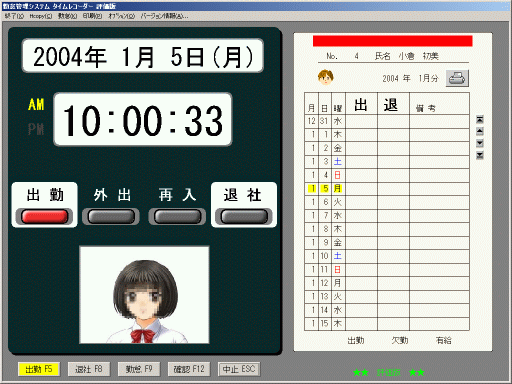
★★ 個人コードを読んだ画面 ★★
右側にタイムカードが表示されます。
 |
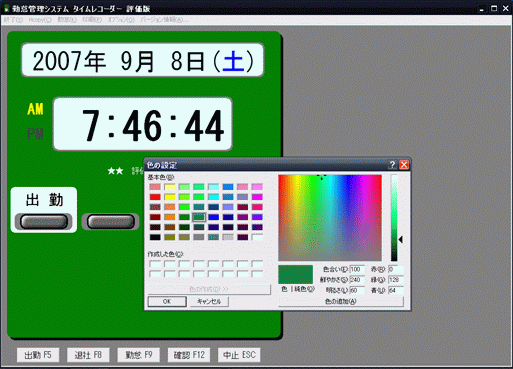
| ※好みのボディ色に設定できます。 |
 |
|
勤怠管理 | |
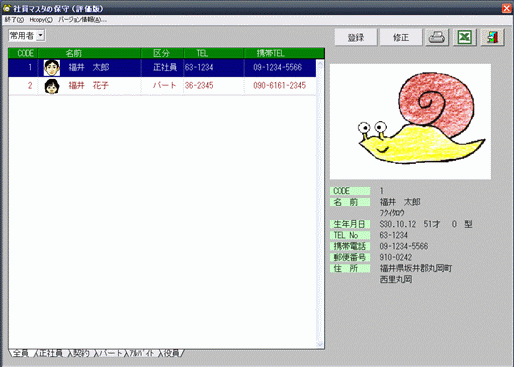
| ●社員・アルバイト等の氏名・住所等を管理します。 | ||
| ●各個人の写真を登録できます。 | ||
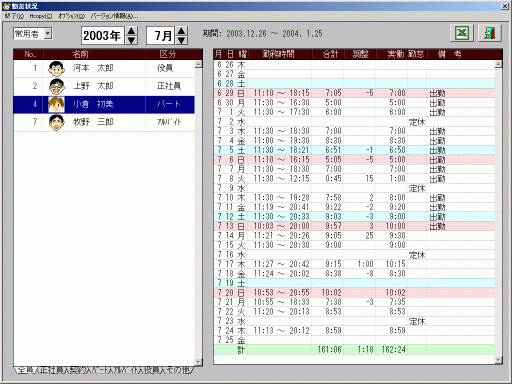
| ●勤怠時間の調整は分単位で 出社・退社用にあります。 | ||
| ●欠勤情報は管理者が登録します。 | ||
| ●出勤予定を各自が登録すれば、出勤予定人数を把握できます。 また管理者が予定を登録してもかまいません。 |
||
| ●有給の管理もできます。 | ||
| ●時給・日給・固定給等を登録すれば、簡易給与計算ができます。 調整時間を登録後、休憩時間も自動で登録できます。 EXCELシートで出力できますから、既存の給与システムとの連動ができます。 |
||
|
導入の流れ | |
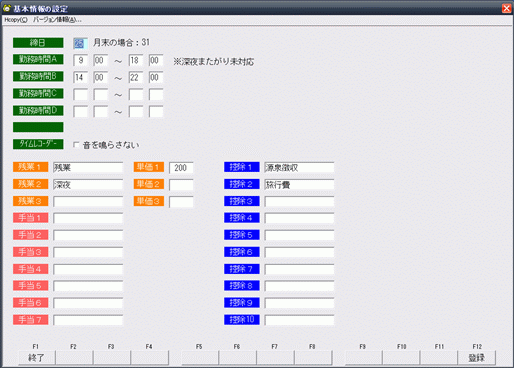
| 1・基本設定 | ||
| 2・社員マスタの登録(必要ならば写真の取込) | ||
| 3・テスト(練習) | ||
| 4・テスト(練習)データの消去 | ||
| 5・運用開始 |
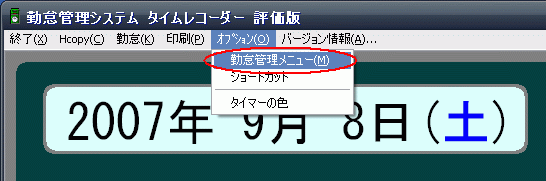
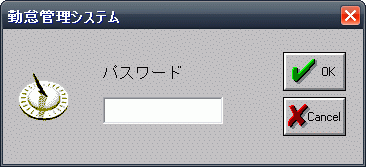
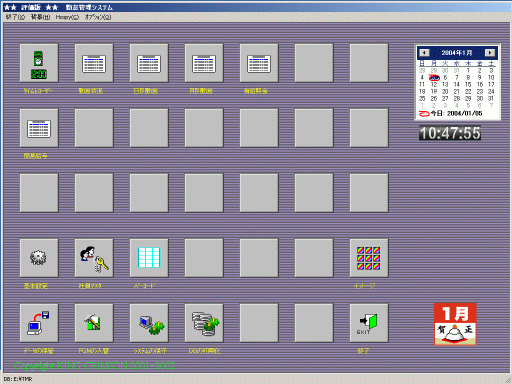
■管理メニューの入り口
| タイムレコーダーのオプション(O) → 勤怠管理メニュー(M) をクリックします。 | |
 |
|
| パスワードを入力します。 | |
 |
|
 |
■個人・月別勤怠状況
 |
 |
 |

|
Copyrught (C) CRIMSON Systems |